
frpc快速配置器

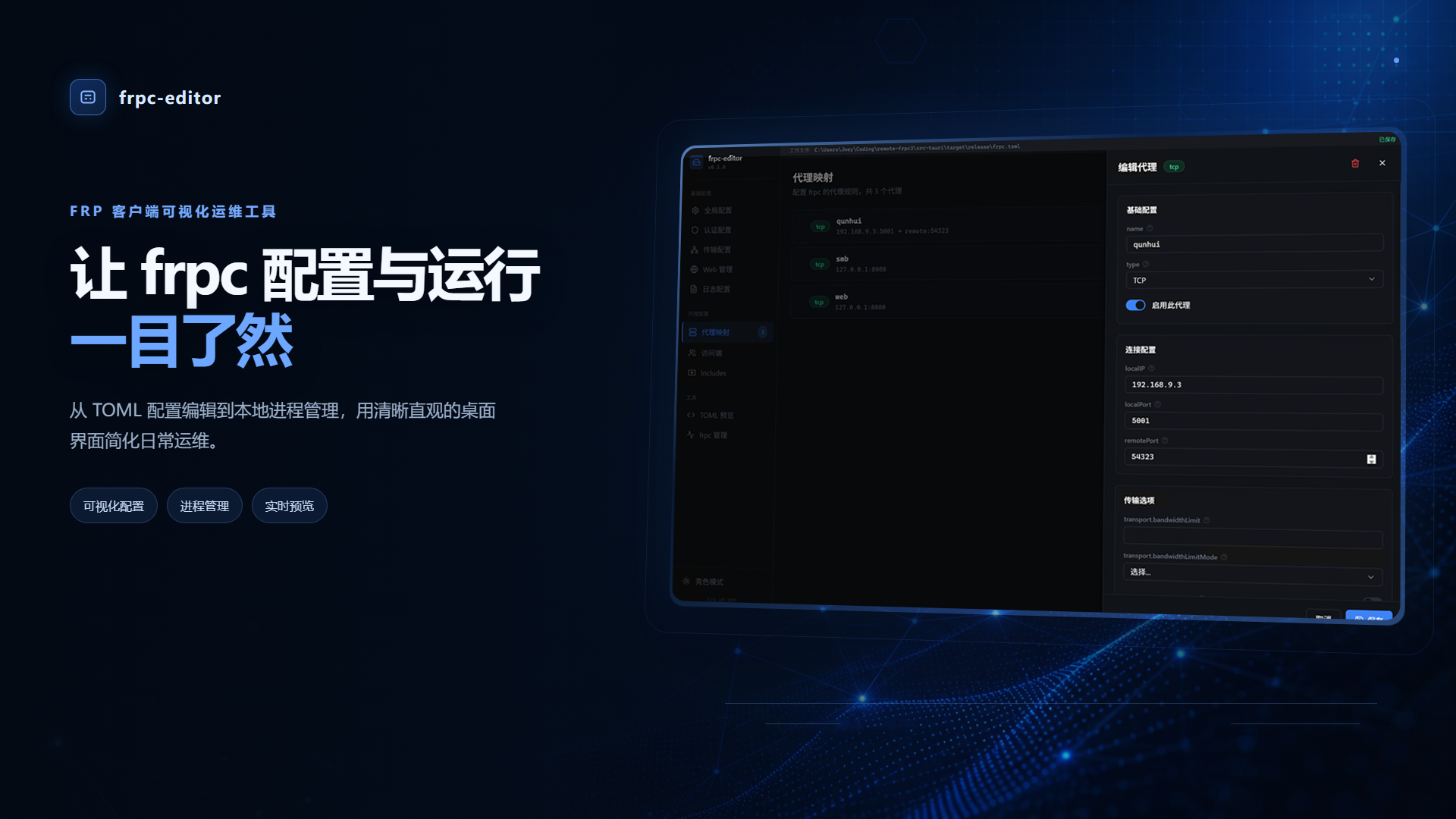
不用手写配置,也能轻松用上 frp:frpc-editor 入门介绍
想通过 frp 从外网访问家里的电脑、NAS、开发环境或本地服务,却被复杂的 frpc.toml 配置劝退?
frpc-editor 是一款面向普通用户的 frpc 可视化配置工具。它把原本需要手动编写的配置文件,变成了清晰易懂的表单。你只需要填写服务器地址、端口和访问方式,软件就能帮你生成对应配置,并直接启动 frpc。
为什么需要 frpc-editor?
frp 是一款实用的内网穿透工具,但对于刚接触它的用户来说,配置过程并不轻松:
- 不熟悉 TOML 配置格式,不知道应该填写哪些字段
- 容易拼错参数名称,启动后却找不到问题
- 不清楚 TCP、HTTP、HTTPS 等代理类型有什么区别
- 每次修改配置后,还要手动打开命令行重启 frpc
- 想检查当前配置,却只能面对大段文本
frpc-editor 的目标很简单:让不熟悉命令行和配置文件的用户,也能方便地创建、修改和运行 frpc 配置。
像填写表单一样创建 frpc 配置
打开 frpc-editor 后,你可以按照左侧菜单逐步完成配置。
首先填写 frp 服务端的地址和端口,然后根据需要设置认证信息、传输方式和日志选项。需要新增内网穿透规则时,只需选择代理类型,并填写本地服务地址、端口和远程端口。
整个过程不要求你记住复杂的配置项。软件会根据表单内容自动生成标准的 frpc.toml 文件。
常用功能一目了然
可视化配置
通过图形化表单管理全局配置、认证配置、传输配置、代理映射和访问端配置,减少手写配置时出现的格式错误。
实时 TOML 预览
填写表单后,可以随时查看自动生成的 TOML 内容。即使你正在学习 frp 配置,也能直观了解每个选项对应的实际配置。
支持多种代理类型
软件支持 TCP、UDP、HTTP、HTTPS、STCP、SUDP、XTCP 和 TCPMUX 等常用代理类型,能够满足远程桌面、Web 服务、游戏服务器和家庭设备访问等场景。
直接管理 frpc 进程
选择本地的 frpc.exe 和配置文件后,就可以在软件中直接启动或停止 frpc,并查看当前运行状态和进程 PID,不需要反复打开命令行。
自动保存与开机启动
配置修改后可以自动保存到磁盘。你还可以设置开机启动 frpc-editor,并根据需要让软件在开机后自动运行 frpc。
三步开始使用
- 准备可用的 frp 服务端信息和本地
frpc.exe。 - 在 frpc-editor 中填写服务端信息,并创建需要的代理映射。
- 打开“frpc 管理”页面,选择程序和配置文件,然后点击“启动”。
启动成功后,frpc-editor 会在后台管理由它启动的 frpc 进程。你可以通过软件界面或系统托盘快速查看、启动和停止服务。
它适合哪些用户?
frpc-editor 特别适合以下用户:
- 第一次接触 frp,不熟悉 TOML 和命令行
- 想快速配置远程桌面、NAS 或本地 Web 服务
- 经常修改多个代理规则,希望集中管理配置
- 希望在 Windows 桌面中直接管理 frpc 运行状态
- 想学习 frp 配置,但需要更直观的操作方式
写在最后
frp 本身功能强大,但配置和运行过程对新手并不友好。frpc-editor 将常用配置整理成可视化表单,并把配置编辑、文件保存和进程管理集中到一个桌面应用中。
你不需要先学会编写完整的 frpc.toml,也不用记住每一条启动命令。填写需要的信息,确认生成的配置,然后点击启动,就能更轻松地完成自己的内网穿透配置。
注意:frpc-editor 是 frpc 客户端的配置与管理工具。使用前仍需准备可连接的 frp 服务端,以及与系统匹配的 frpc 可执行文件。









Member discussion